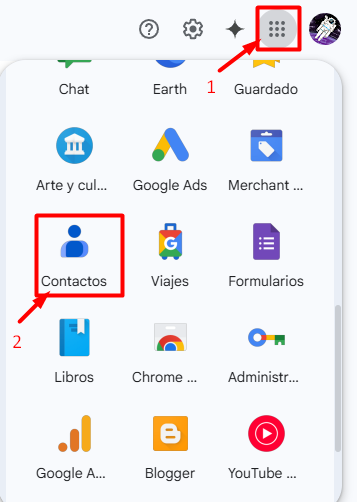
Entra a tu correo electrónico GMAIL.
1. En la zona superior derecha aprieta el botón con ícono de Google Apps.
2. Aprieta el botón con ícono de “Contactos”.
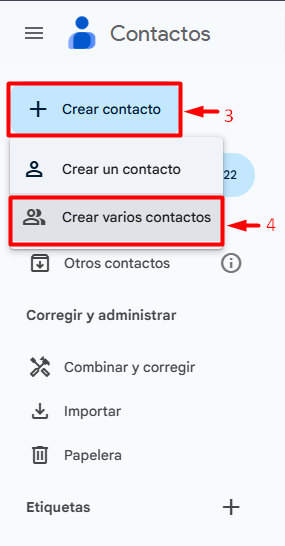
3. En el menú lateral izquierdo presiona el botón “Crear contacto”.
4. Pincha la alternativa de “Crear varios contactos”.
Aquí es donde crearemos nuestro grupo al que queremos juntar para enviarles siempre correos sin tener que escribirlos nuevamente en cada mail.
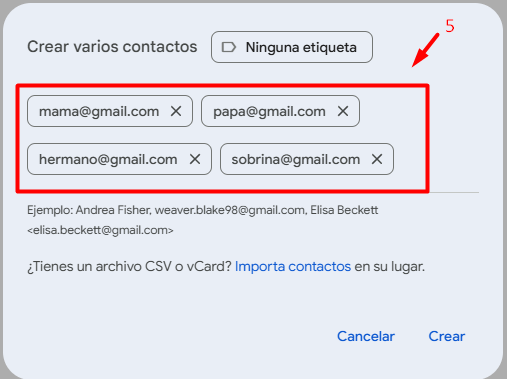
5. Lo primero es agregar los correos electrónicos de los integrantes del grupo, en mi caso, es para enviar mails a toda mi familia.
Escribe el mail del integrante y luego presiona enter.
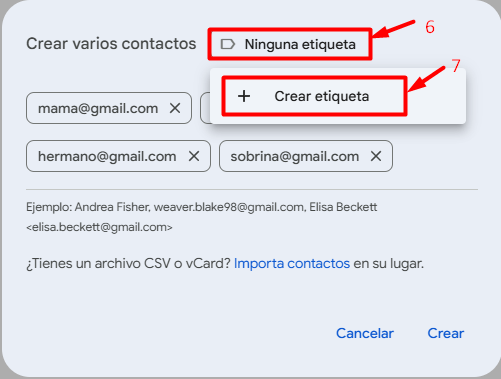
Ahora crearemos el grupo de familia.
6. Presiona botón de “Ninguna etiqueta”.
7. Presiona el botón de “Crear etiqueta”.
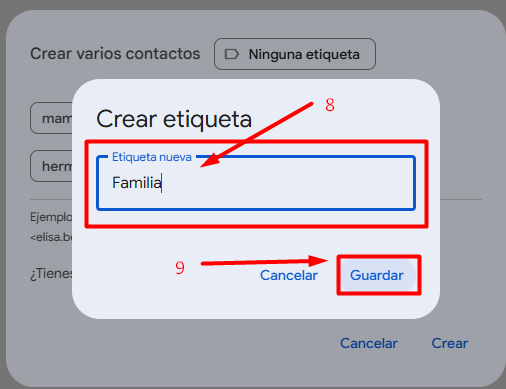
8. Escribiremos el nombre de la etiqueta donde guardaremos los contactos de nuestro grupo.
9. Presiona el botón de “Guardar”.

¡Ya estamos listos! ahora enviaremos un email para comprobar que nuestro grupo a sido creado con éxito
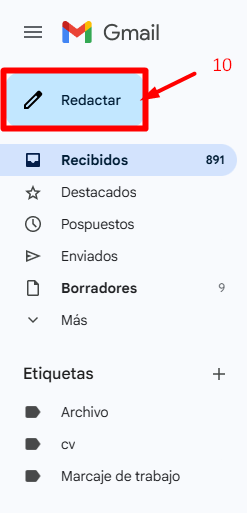
10. Presiona el botón “Redactar” para enviar un mail.
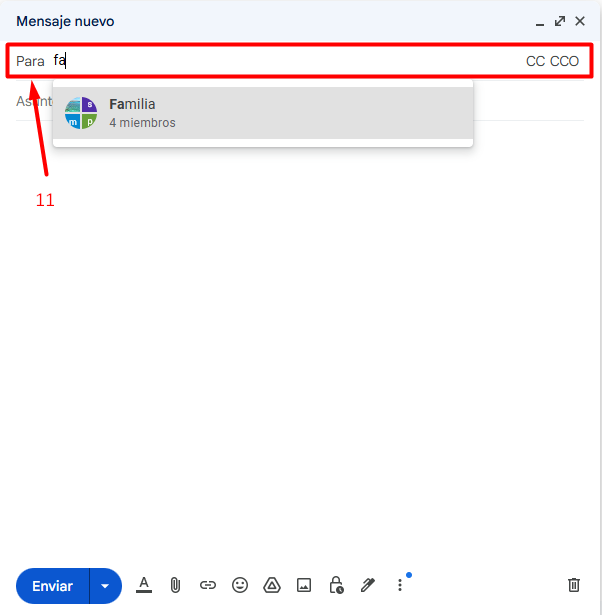
11. En la sección “Para” que es donde hay que escribir los correos de los destinatarios. Vamos a escribir el nombre de nuestro grupo.
Si te das cuenta, ya escribiendo las primeras letras me sugiere el nombre del grupo que hemos creado.
Cuando presionemos el nombre de nuestro grupo creado se agregarán automáticamente todos los integrantes.
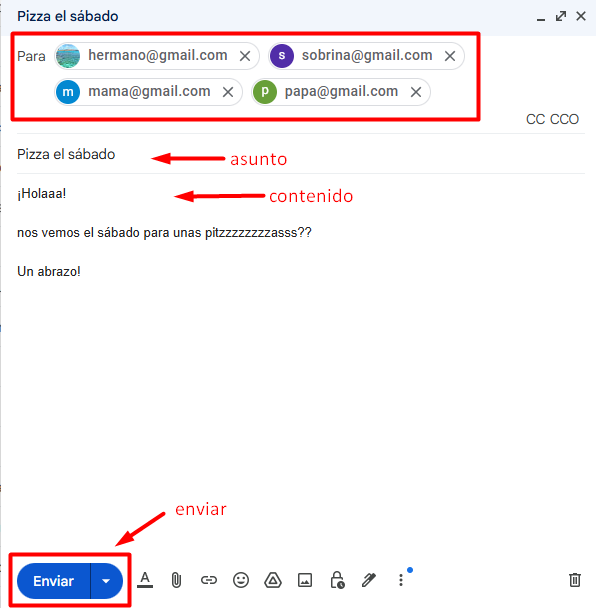
Y es así como hemos creado un grupo para mandar el correo a muchas personas sin tener que escribirlas cada vez que lo necesitamos… ahora te toca a ti.
Gracias por el tutorial, me sirvió mucho.